
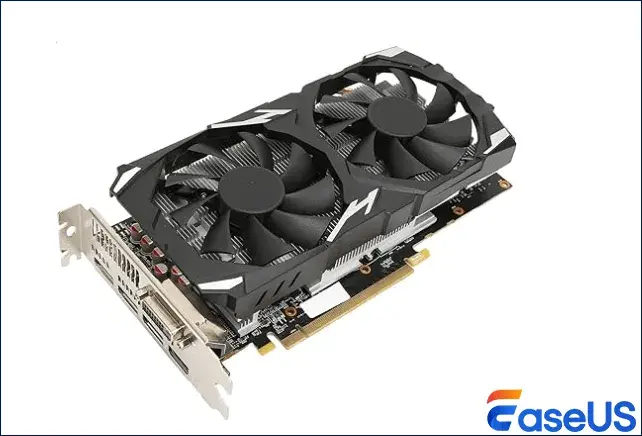
Naprawa karty graficznej w domu: Diagnoza i skuteczne metody od ręki
- Najczęstsze objawy awarii to artefakty, czarny ekran, niskie FPS lub zawieszanie się komputera.
- Główne przyczyny problemów to przegrzewanie, kurz, wyschnięta pasta termoprzewodząca oraz uszkodzenia komponentów.
- Wiele problemów można rozwiązać samodzielnie poprzez aktualizację sterowników, dokładne czyszczenie lub wymianę pasty termoprzewodzącej.
- Używaj darmowych programów do diagnostyki, takich jak GPU-Z czy HWMonitor, aby monitorować stan karty.
- "Pieczenie" karty w piekarniku jest metodą przestarzałą i wysoce ryzykowną, której należy unikać.
- Profesjonalna naprawa, taka jak reballing BGA, jest konieczna przy poważniejszych uszkodzeniach i często jest opłacalna.
Od artefaktów po czarny ekran: Najczęstsze objawy, których nie możesz ignorować
Z mojego doświadczenia wiem, że karta graficzna, choć skomplikowana, często wysyła nam wyraźne sygnały, gdy coś jest nie tak. Kluczem jest umiejętność ich rozpoznania. Oto najczęstsze objawy, które wskazują na problemy z GPU:
- Artefakty graficzne: To chyba najbardziej charakterystyczny znak. Mogą to być dziwne linie, kropki, migające tekstury, zniekształcenia kolorów, a nawet całe bloki pikseli pojawiające się na ekranie. Często występują w grach lub podczas oglądania filmów.
- Brak obrazu (czarny ekran): Komputer pracuje, wentylatory się kręcą, ale na monitorze panuje ciemność. To może wskazywać na całkowitą awarię karty lub problem z połączeniem.
- Niska rozdzielczość bez możliwości zmiany: System operacyjny uruchamia się w bardzo niskiej rozdzielczości (np. 800x600), a w ustawieniach ekranu brakuje opcji wyboru wyższych wartości. Często towarzyszy temu brak wykrycia karty w Menedżerze Urządzeń lub jej status jako "standardowa karta graficzna VGA".
- Zawieszanie się lub restartowanie komputera pod obciążeniem: Jeśli komputer działa stabilnie w trybie pulpitu, ale zawiesza się, restartuje lub wyświetla BSOD (Blue Screen of Death) podczas grania, renderowania czy innych zadań obciążających GPU, to niemal pewny sygnał problemów z kartą, najczęściej przegrzewania.
- Błędy sterownika karty graficznej: System Windows może wyświetlać komunikaty typu "Sterownik ekranu przestał odpowiadać, ale odzyskał sprawność" lub podobne błędy w Podglądzie Zdarzeń.
- Brak wykrycia karty w Menedżerze Urządzeń: Karta graficzna nie pojawia się na liście urządzeń lub jest oznaczona jako nieznane urządzenie z żółtym wykrzyknikiem.
Dlaczego karty graficzne się psują? Główne przyczyny awarii od kurzu po zużycie materiału
Z mojego wieloletniego doświadczenia wynika, że awarie kart graficznych rzadko są dziełem przypadku. Najczęściej stoją za nimi konkretne, powtarzalne przyczyny, które w dużej mierze wynikają z zaniedbań lub naturalnego zużycia komponentów. Zrozumienie tych mechanizmów to pierwszy krok do skutecznej naprawy.
- Przegrzewanie się: To wróg numer jeden każdego GPU. Wynika zazwyczaj z zakurzonego układu chłodzenia, który blokuje przepływ powietrza, oraz wyschniętej pasty termoprzewodzącej, która przestaje skutecznie odprowadzać ciepło z rdzenia GPU do radiatora. Wysokie temperatury degradują układ scalony i inne komponenty.
- Uszkodzenia pamięci VRAM: Pamięć wideo (VRAM) jest intensywnie używana, a jej uszkodzenia mogą objawiać się artefaktami, zwłaszcza podczas obciążenia.
- Awaria sekcji zasilania: Moduły VRM (Voltage Regulator Module) dostarczają stabilne napięcie do GPU i VRAM. Uszkodzone kondensatory lub tranzystory w tej sekcji mogą prowadzić do niestabilnej pracy, zawieszania się, a nawet całkowitego braku działania karty.
- Uszkodzenia mechaniczne: Upadki, uderzenia, a nawet nieostrożne montowanie mogą prowadzić do pęknięć laminatu, uszkodzenia złączy czy oderwania drobnych elementów SMD.
- "Zimne luty": Kiedyś bardzo powszechny problem, zwłaszcza w starszych generacjach kart (np. z serii GeForce 8xxx/9xxx czy Radeon HD 2xxx/3xxx). Polega na pękaniu połączeń lutowanych pod układem GPU, co prowadzi do utraty kontaktu. Chociaż w nowoczesnych kartach problem ten jest znacznie rzadszy dzięki zmianie technologii lutowania (bezołowiowe luty są bardziej elastyczne), nadal może się zdarzyć.
Szybka diagnoza w 5 minut: Jak sprawdzić, czy to na pewno wina karty graficznej?
Zanim zaczniesz panikować i rozkręcać komputer, zawsze polecam wykonać kilka szybkich testów, aby upewnić się, że problem faktycznie leży po stronie karty graficznej. Często okazuje się, że winowajcą jest coś znacznie prostszego.
-
Weryfikacja sprzętowa:
- Sprawdź osadzenie: Otwórz obudowę komputera i upewnij się, że karta graficzna jest poprawnie osadzona w slocie PCI-Express. Czasem wystarczy lekko ją docisnąć.
- Kable zasilające: Upewnij się, że wszystkie dodatkowe kable zasilające (6-pinowe, 8-pinowe) są solidnie podłączone do karty. Luźne połączenie to częsta przyczyna niestabilności.
- Kabel sygnałowy: Sprawdź, czy kabel łączący monitor z kartą (HDMI, DisplayPort, DVI) jest dobrze wpięty z obu stron. Spróbuj użyć innego kabla lub innego portu na karcie/monitorze.
- Test na innym monitorze/telewizorze: Podłącz komputer do innego monitora lub telewizora. Jeśli obraz się pojawi, problem może leżeć po stronie pierwotnego monitora.
- Test na innej karcie graficznej (jeśli masz): Jeśli masz dostęp do innej, sprawnej karty graficznej, zamontuj ją w komputerze. Jeśli problem ustąpi, to niemal pewne, że winowajcą jest Twoja oryginalna karta.
-
Diagnostyka systemowa (Windows):
- Menedżer Urządzeń: Otwórz Menedżer Urządzeń (kliknij prawym przyciskiem myszy na "Ten komputer" -> "Zarządzaj" -> "Menedżer Urządzeń"). Rozwiń sekcję "Karty graficzne". Jeśli Twoja karta jest tam widoczna i nie ma przy niej żółtego wykrzyknika ani czerwonego krzyżyka, to dobry znak. Jeśli jest oznaczona jako "Standardowa karta graficzna VGA" lub ma błąd, to potwierdza problem.
- DxDiag: Wpisz "dxdiag" w polu wyszukiwania Windows i uruchom narzędzie. Przejdź do zakładki "Ekran". Znajdziesz tam informacje o swojej karcie graficznej i ewentualne komunikaty o błędach.
Pierwsza pomoc dla GPU: Co możesz zrobić samodzielnie w domu?
Kiedy już wstępnie zdiagnozujesz, że problem faktycznie dotyczy karty graficznej, czas na podjęcie konkretnych działań. Wiele usterek, zwłaszcza tych związanych z oprogramowaniem czy przegrzewaniem, można naprawić samodzielnie. Zawsze zaczynam od najprostszych rozwiązań, bo często okazują się one najskuteczniejsze.
Zanim rozkręcisz obudowę: Magia sterowników i proste triki software'owe, które mogą wszystko naprawić
Zanim chwycisz za śrubokręt, warto wypróbować metody, które nie wymagają fizycznej ingerencji w sprzęt. Nierzadko okazuje się, że to właśnie oprogramowanie jest źródłem problemu, a jego odpowiednia konfiguracja potrafi zdziałać cuda. Z mojego doświadczenia wynika, że około 30-40% problemów z kartami graficznymi ma podłoże software'owe.
- Czysta instalacja sterowników graficznych: To absolutna podstawa. Zamiast po prostu aktualizować sterowniki, polecam wykonać ich czystą instalację. Użyj narzędzia Display Driver Uninstaller (DDU), aby całkowicie usunąć stare sterowniki w trybie awaryjnym. Następnie pobierz najnowsze, stabilne sterowniki ze strony producenta karty (NVIDIA, AMD) i zainstaluj je. To eliminuje wszelkie konflikty i pozostałości po poprzednich wersjach, które często są przyczyną niestabilności.
- Aktualizacja BIOS-u/UEFI płyty głównej: Choć rzadziej, zdarza się, że problemy z kompatybilnością karty graficznej wynikają z nieaktualnego BIOS-u płyty głównej. Sprawdź na stronie producenta płyty, czy dostępna jest nowsza wersja BIOS-u/UEFI i rozważ jej aktualizację. Pamiętaj jednak, że jest to bardziej zaawansowany proces i wymaga ostrożności.
- Reset ustawień karty graficznej: W panelu sterowania NVIDIA lub AMD Radeon Software możesz spróbować przywrócić domyślne ustawienia karty. Czasem zbyt agresywne profile wydajnościowe lub podkręcanie mogą prowadzić do niestabilności.
Użyj tych programów: Darmowe narzędzia do testowania stabilności i temperatury GPU
Aby skutecznie zdiagnozować i monitorować stan karty graficznej, potrzebujesz odpowiednich narzędzi. Na szczęście, wiele z nich jest dostępnych za darmo i oferuje naprawdę zaawansowane funkcje. Ja sam regularnie korzystam z nich w swojej pracy.
- GPU-Z: Niezastąpione narzędzie do wyświetlania szczegółowych informacji o karcie graficznej, takich jak model, rodzaj pamięci, taktowania, wersja sterowników, a także bieżące parametry pracy, w tym temperatury i obciążenie.
- HWMonitor: Monitoruje temperatury, napięcia i prędkości wentylatorów dla wszystkich kluczowych komponentów komputera, w tym GPU, CPU i dysków. Pozwala szybko zidentyfikować przegrzewające się elementy.
- MSI Afterburner: Choć znany głównie z możliwości podkręcania, jest to również doskonałe narzędzie do monitorowania w czasie rzeczywistym temperatur, użycia GPU, VRAM, taktowań i prędkości wentylatorów. Posiada także funkcję tworzenia własnych krzywych wentylatorów, co może pomóc w obniżeniu temperatur.
- OCCT: Oferuje kompleksowe testy stabilności dla CPU, GPU i zasilacza. Test GPU może pomóc wykryć niestabilność pod obciążeniem i monitorować temperatury.
- FurMark: To tzw. "torture test" dla karty graficznej. Generuje ekstremalne obciążenie, które szybko ujawnia problemy ze stabilnością i przegrzewaniem. Używaj go ostrożnie i monitoruj temperatury!
- 3DMark (wersja Basic): Popularny benchmark, który pozwala ocenić ogólną wydajność karty graficznej i porównać ją z innymi systemami. Może również pomóc w wykryciu niestabilności podczas testów graficznych.
Generalne porządki: Jak prawidłowe czyszczenie karty z kurzu może przywrócić ją do życia?
Niewiele rzeczy jest tak satysfakcjonujących, jak przywrócenie sprzętu do życia za pomocą prostych, fizycznych działań. Czyszczenie karty graficznej z kurzu to jedna z najskuteczniejszych i najprostszych metod walki z przegrzewaniem, a co za tym idzie z niestabilnością i spadkami wydajności. Zawsze powtarzam moim klientom, że regularne czyszczenie to podstawa długowieczności sprzętu.
Kurz, gromadzący się na radiatorze i wentylatorach, działa jak izolator, blokując odprowadzanie ciepła. Wentylatory muszą pracować na wyższych obrotach, generując hałas, a mimo to temperatury pozostają wysokie. Proces czyszczenia jest prosty:
- Odłącz zasilanie: Zawsze odłącz komputer od prądu przed otwarciem obudowy.
- Wyjmij kartę: Ostrożnie wyjmij kartę graficzną ze slotu PCI-Express.
- Sprężone powietrze: Użyj sprężonego powietrza (dostępnego w puszkach) do przedmuchania radiatora i wentylatorów. Trzymaj puszkę pionowo, aby uniknąć wydostawania się propelentu w płynnej formie. Zablokuj wentylatory palcem lub cienkim narzędziem, aby zapobiec ich kręceniu się z dużą prędkością, co mogłoby uszkodzić łożyska.
- Pędzelek/szczoteczka: Do usunięcia bardziej uporczywego kurzu z zakamarków radiatora możesz użyć miękkiego pędzelka lub szczoteczki antystatycznej.
- Wentylatory: Jeśli wentylatory są mocno zakurzone, możesz delikatnie przetrzeć ich łopatki suchą, niestrzępiącą się ściereczką.
Po takim "generalnym porządku" często obserwuję spadek temperatur o 5-15 stopni Celsjusza, co znacząco poprawia stabilność i wydajność karty, a także wydłuża jej żywotność.
Krok po kroku: Bezpieczna wymiana pasty termoprzewodzącej i obniżanie temperatur
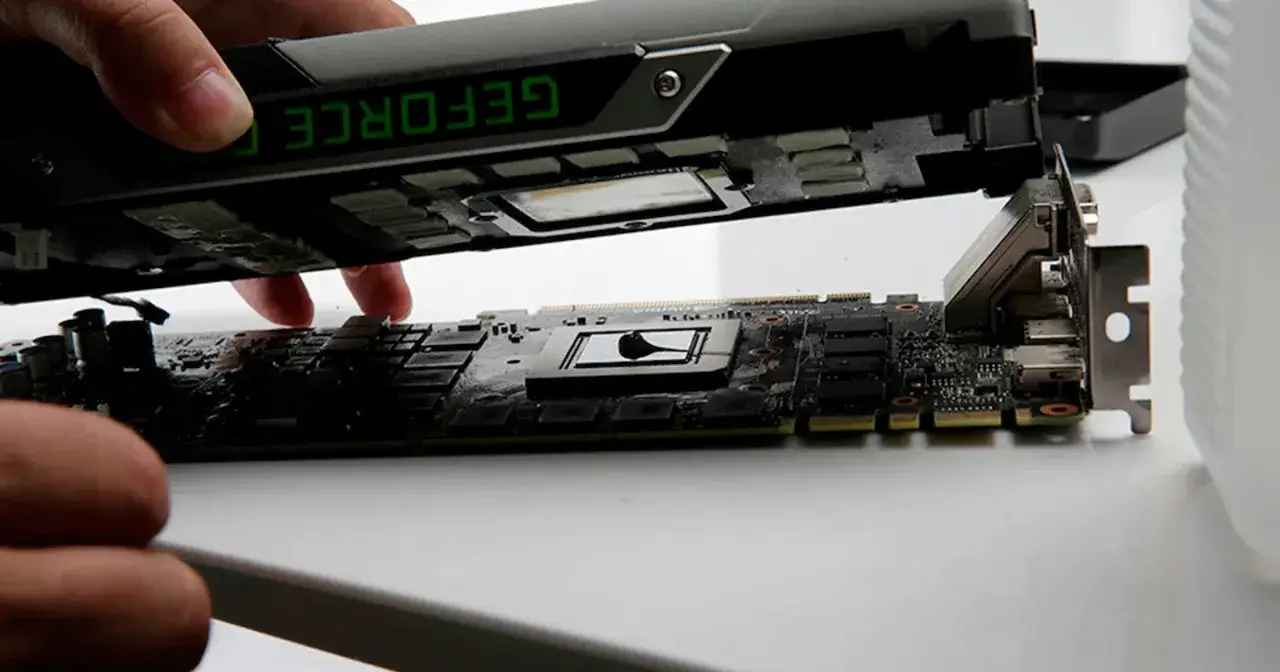
Jeśli samo czyszczenie nie przyniosło oczekiwanych rezultatów, a temperatury nadal są wysokie, nadszedł czas na bardziej zaawansowaną, ale wciąż w pełni wykonalną w domu operację: wymianę pasty termoprzewodzącej. To kluczowy element konserwacji, który potrafi zdziałać cuda, zwłaszcza w starszych kartach, gdzie oryginalna pasta już dawno wyschła i straciła swoje właściwości.
Niezbędnik majsterkowicza: Jakie narzędzia i materiały musisz przygotować?
Przed przystąpieniem do pracy upewnij się, że masz pod ręką wszystkie niezbędne narzędzia i materiały. Dobrze przygotowane stanowisko pracy to podstawa sukcesu i minimalizacji ryzyka uszkodzenia delikatnych komponentów.
- Zestaw precyzyjnych śrubokrętów: Będziesz potrzebować małych śrubokrętów krzyżakowych (Philips) do odkręcenia śrub mocujących chłodzenie.
- Sprężone powietrze: Do wstępnego oczyszczenia z kurzu.
- Alkohol izopropylowy (IPA): Niezbędny do bezpiecznego i skutecznego usunięcia starej pasty termoprzewodzącej. Szybko odparowuje i nie pozostawia śladów.
- Niestrzępiące się ściereczki lub waciki kosmetyczne: Do aplikacji alkoholu i wycierania powierzchni. Unikaj papierowych ręczników, które mogą zostawiać włókna.
- Wysokiej jakości pasta termoprzewodząca: To bardzo ważny element. Nie oszczędzaj na paście dobra pasta (np. Arctic MX-4, Noctua NT-H1, Thermal Grizzly Kryonaut) zapewni znacznie lepsze odprowadzanie ciepła.
- Ewentualnie nowe termopady: Jeśli Twoja karta używa termopadów na pamięciach VRAM lub sekcji zasilania, warto mieć nowe na wymianę, zwłaszcza jeśli stare są uszkodzone lub bardzo zużyte. Pamiętaj o dobraniu odpowiedniej grubości!
- Antystatyczna opaska na nadgarstek (opcjonalnie, ale zalecane): Chroni delikatne komponenty przed wyładowaniami elektrostatycznymi.
- Czysta, dobrze oświetlona przestrzeń robocza.
Demontaż chłodzenia bez stresu: Jak rozkręcić kartę i nie uszkodzić delikatnych komponentów?
Demontaż chłodzenia to najbardziej krytyczny etap. Wymaga cierpliwości i precyzji. Pamiętaj, aby pracować na czystej, dobrze oświetlonej powierzchni i zachować spokój. Oto jak to zrobić bezpiecznie:
- Odłącz kartę od komputera: Upewnij się, że karta jest całkowicie odłączona od płyty głównej i zasilania.
- Odkręć śruby mocujące backplate (jeśli jest): Jeśli Twoja karta posiada metalowy backplate, odkręć wszystkie śrubki, które go mocują.
- Odkręć śruby mocujące radiator: Z tyłu karty znajdziesz śruby mocujące radiator do PCB. Zazwyczaj są to cztery śruby wokół rdzenia GPU, a także kilka mniejszych, mocujących pozostałe części chłodzenia (np. do sekcji zasilania). Odkręcaj je ostrożnie, najlepiej po przekątnej, aby równomiernie zmniejszać nacisk.
- Odłącz wentylatory i inne kable: Po odkręceniu śrub, delikatnie podnieś radiator. Zauważysz kable zasilające wentylatory oraz ewentualne kable podświetlenia RGB. Ostrożnie odłącz je od złącz na PCB karty. Są to zazwyczaj małe, delikatne złącza nie szarp!
- Delikatnie rozdziel radiator od PCB: Teraz możesz rozdzielić radiator od płytki PCB. Jeśli pasta jest bardzo zaschnięta, może stawiać opór. Delikatnie poruszaj radiatorem na boki, aby "odkleić" go od rdzenia GPU. Nigdy nie używaj siły, aby nie uszkodzić rdzenia.
- Zwróć uwagę na termopady: Podczas demontażu sprawdź stan termopadów. Jeśli są w dobrym stanie i nie są uszkodzone, możesz je zostawić. Jeśli są popękane, wyschnięte lub oderwane, przygotuj się na ich wymianę.
Sekret idealnej aplikacji: Jak usunąć starą pastę i nałożyć nową, by zapewnić maksymalną wydajność?
Kiedy już masz rozebraną kartę, czas na kluczowy etap usunięcie starej pasty i nałożenie nowej. To tutaj decyduje się o efektywności chłodzenia.
-
Usuń starą pastę:
- Nałóż niewielką ilość alkoholu izopropylowego na niestrzępiącą się ściereczkę lub wacik.
- Delikatnie, ale dokładnie wyczyść rdzeń GPU z resztek starej pasty. Rdzeń musi być idealnie czysty i błyszczący.
- Wyczyść również powierzchnię radiatora, która styka się z GPU, z resztek starej pasty.
- Upewnij się, że nie ma żadnych włókien ani kurzu na rdzeniu GPU.
-
Sprawdź termopady:
- Jeśli termopady są w dobrym stanie, pozostaw je.
- Jeśli są uszkodzone lub je usunąłeś, nałóż nowe termopady o odpowiedniej grubości na pamięci VRAM i sekcję zasilania, zgodnie z oryginalnym układem.
-
Nałóż nową pastę termoprzewodzącą:
- Na środek rdzenia GPU nałóż niewielką ilość pasty termoprzewodzącej. Zazwyczaj wystarcza kropla wielkości ziarnka grochu lub cienka linia. Nie nakładaj zbyt dużo nadmiar pasty jest tak samo szkodliwy jak jej brak.
- Nie musisz jej rozsmarowywać nacisk radiatora zrobi to za Ciebie.
-
Ponowny montaż:
- Ostrożnie umieść radiator z powrotem na PCB, upewniając się, że wszystkie otwory na śruby są wyrównane.
- Podłącz z powrotem wszystkie kable (wentylatory, RGB).
- Zacznij dokręcać śruby mocujące radiator, robiąc to po przekątnej i stopniowo. Nie dokręcaj jednej śruby do końca od razu. Równomierny nacisk jest kluczowy dla dobrego kontaktu pasty i rdzenia.
- Zamontuj backplate, jeśli był.
- Test: Po ponownym złożeniu zamontuj kartę w komputerze i uruchom system. Monitoruj temperatury za pomocą programów takich jak HWMonitor lub MSI Afterburner. Powinieneś zauważyć znaczną poprawę.
Zaawansowane techniki naprawy: Kiedy podstawowe metody nie wystarczają
Niestety, nie wszystkie problemy z kartami graficznymi da się rozwiązać poprzez czyszczenie czy wymianę pasty. Czasem usterka jest głębsza i wymaga bardziej zaawansowanych technik. Wiele z nich wykracza poza możliwości domowego majsterkowania, ale warto wiedzieć, na czym polegają i dlaczego niektóre "domowe" metody są po prostu ryzykowne.
"Pieczenie" karty w piekarniku: Mit czy skuteczna metoda? Wyjaśniamy, dlaczego to ryzykowny pomysł
Metoda "pieczenia" karty graficznej w piekarniku to jedna z tych legend, która krąży w internecie od lat. Jej geneza sięga czasów, gdy problem "zimnych lutów" pod układami BGA był powszechny, zwłaszcza w starszych laptopach i kartach graficznych. Ideą było podgrzanie karty do wysokiej temperatury, aby cynowe kulki pod układem GPU stopiły się i ponownie połączyły, naprawiając pęknięcia. Brzmi prosto, prawda?
W praktyce jest to metoda wysoce ryzykowna i przestarzała, której zdecydowanie odradzam, zwłaszcza w przypadku nowoczesnych kart. Oto dlaczego:
- Brak kontroli temperatury: Piekarnik nie zapewnia precyzyjnej kontroli temperatury, ani równomiernego jej rozprowadzenia. Różne komponenty na karcie mają różne temperatury topnienia, a ich przegrzanie może prowadzić do ich trwałego uszkodzenia, odkształcenia laminatu, a nawet stopienia plastikowych elementów.
- Uszkodzenie innych komponentów: Kondensatory, cewki, pamięci VRAM wszystkie te elementy są wrażliwe na wysoką temperaturę. Ryzykujesz ich uszkodzenie lub skrócenie żywotności.
- Toksyczne opary: Podczas "pieczenia" mogą wydzielać się toksyczne opary z topiących się plastików i innych materiałów.
- Krótkotrwały efekt: Nawet jeśli "pieczenie" chwilowo naprawi kartę, jest to zazwyczaj rozwiązanie tymczasowe. Problem "zimnych lutów" powróci, ponieważ nie jest to profesjonalny proces lutowania.
- Nowoczesne luty: Współczesne karty graficzne używają bezołowiowych lutów, które mają inne właściwości topnienia i są bardziej elastyczne. Problem "zimnych lutów" jest w nich znacznie rzadszy, a "pieczenie" jest jeszcze mniej skuteczne.
Niektórzy próbują używać opalarek (hot air) do precyzyjniejszego podgrzewania układu GPU. Jest to nieco lepsze niż piekarnik, ale nadal jest to metoda amatorska i obarczona dużym ryzykiem, wymagająca sporej wiedzy i wprawy, aby nie uszkodzić karty.
"Pieczenie" karty w piekarniku to przestarzała i ryzykowna metoda, która może trwale uszkodzić nowoczesne układy graficzne. Zdecydowanie odradzamy jej stosowanie.
Co to jest reballing BGA i czy można go wykonać w domu?
Skoro "pieczenie" to zły pomysł, to co jest właściwą metodą naprawy "zimnych lutów"? Odpowiedzią jest reballing BGA. BGA (Ball Grid Array) to rodzaj obudowy układu scalonego, w której połączenia z płytą główną realizowane są za pomocą kulek cynowych umieszczonych pod układem.
Reballing to zaawansowany proces naprawy, który polega na:
- Wylutowaniu układu graficznego (GPU): Za pomocą specjalistycznej stacji lutowniczej BGA, która precyzyjnie kontroluje temperaturę i profil grzewczy, układ GPU jest bezpiecznie odlutowywany od płytki PCB.
- Usunięciu starych kulek cynowych: Z układu i z PCB usuwa się resztki starych lutów.
- Nałożeniu nowych kulek cynowych: Na układ GPU nakłada się nowe, świeże kulki cynowe (najczęściej ołowiowe, które są bardziej niezawodne i elastyczne) za pomocą specjalnych szablonów.
- Ponownym wlutowaniu układu: Układ z nowymi kulkami jest ponownie precyzyjnie pozycjonowany na PCB i wlutowywany za pomocą stacji BGA, z zachowaniem odpowiedniego profilu temperaturowego.
Jak widać, jest to proces niemożliwy do wykonania w warunkach domowych bez specjalistycznego sprzętu i ogromnej wiedzy. Wymaga precyzji, doświadczenia i odpowiednich narzędzi, dlatego jest to usługa oferowana wyłącznie przez profesjonalne serwisy.
Identyfikacja uszkodzonych komponentów: Kiedy problemem jest pamięć VRAM lub sekcja zasilania?
Oprócz "zimnych lutów", karta graficzna może cierpieć na inne poważne uszkodzenia, które również wykraczają poza domowe naprawy. Mówię tu o awariach pamięci VRAM lub sekcji zasilania.- Uszkodzenia pamięci VRAM: Mogą objawiać się bardzo specyficznymi artefaktami, takimi jak powtarzające się wzory, kolorowe paski czy kwadraty, zwłaszcza w wysokich rozdzielczościach lub pod obciążeniem. Diagnostyka uszkodzonej kości pamięci wymaga specjalistycznego sprzętu i wiedzy. Wymiana pojedynczych kości VRAM jest możliwa w serwisie, ale jest to precyzyjna praca lutownicza.
- Awaria sekcji zasilania (VRM): Problemy z VRM często prowadzą do niestabilności, zawieszania się komputera pod obciążeniem, a nawet całkowitego braku działania karty. Diagnostyka wymaga pomiarów napięć i rezystancji na płycie, co jest możliwe tylko z użyciem multimetru i schematów, a naprawa polega na wymianie uszkodzonych kondensatorów, cewek czy tranzystorów MOSFET. To również zadanie dla doświadczonego elektronika.
W obu tych przypadkach, próby samodzielnej naprawy bez odpowiedniego sprzętu i wiedzy są skazane na niepowodzenie i mogą doprowadzić do jeszcze większych uszkodzeń. W takich sytuacjach zawsze rekomenduję wizytę w profesjonalnym serwisie.
Czas wezwać specjalistę: Kiedy domowa naprawa to za mało?
Zawsze zachęcam do samodzielnego rozwiązywania problemów, ale jako ekspert wiem, że są granice domowego majsterkowania. Czasem, pomimo najlepszych chęci i wykonania wszystkich możliwych kroków, karta graficzna nadal odmawia posłuszeństwa. W takich momentach kluczowe jest podjęcie decyzji o profesjonalnej naprawie lub wymianie sprzętu. Musimy ocenić opłacalność i zadecydować, czy warto inwestować w serwis.
Granica opłacalności: Ile kosztuje profesjonalna naprawa karty graficznej w Polsce?
Koszt profesjonalnej naprawy karty graficznej w Polsce może być bardzo zróżnicowany i zależy od rodzaju usterki, modelu karty oraz renomy serwisu. Najczęściej spotykaną, zaawansowaną naprawą jest wspomniany reballing BGA.
- Ceny reballingu układu graficznego w Polsce wahają się zazwyczaj od 300 zł do 1000 zł. W przypadku droższych, bardziej skomplikowanych kart, koszt może być wyższy.
- Wymiana pojedynczych komponentów (np. kości VRAM, elementów sekcji zasilania) może kosztować od 150 zł do 500 zł, w zależności od dostępności części i złożoności pracy.
Kluczowe jest pytanie o opłacalność naprawy. Zawsze radzę porównać koszt naprawy z aktualną wartością rynkową sprawnej, używanej karty graficznej o podobnej wydajności. Jeśli naprawa kosztuje tyle samo lub więcej niż zakup sprawnego zamiennika, lepiej rozważyć zakup nowej lub używanej karty. W przypadku starszych, niskobudżetowych kart, naprawa często jest nieopłacalna. Natomiast dla drogich, wydajnych GPU, reballing za 500-800 zł może być bardzo dobrą inwestycją, biorąc pod uwagę ceny nowych kart.
Jakich usterek nie naprawisz samodzielnie? Sygnały, że karta wymaga wizyty w serwisie
Wiem, że wielu z Was lubi majsterkować, ale są pewne sygnały, które jasno wskazują, że domowe metody zawiodły i konieczna jest interwencja specjalisty. Oto one:
- Brak obrazu po wszystkich próbach: Jeśli po czystej instalacji sterowników, czyszczeniu, wymianie pasty i sprawdzeniu wszystkich połączeń nadal nie masz obrazu, to niemal pewne, że problem jest poważniejszy.
- Powtarzające się artefakty po konserwacji: Jeśli artefakty nadal pojawiają się po wymianie pasty i czyszczeniu, zwłaszcza pod obciążeniem, może to wskazywać na uszkodzenie pamięci VRAM lub rdzenia GPU.
- Niestabilność pod obciążeniem mimo niskich temperatur: Jeśli karta się zawiesza lub restartuje, a monitorowanie temperatur pokazuje, że są one w normie, problem może leżeć w sekcji zasilania lub niestabilności samego rdzenia.
- Karta nie jest wykrywana przez system: Jeśli Menedżer Urządzeń w ogóle nie widzi karty lub zgłasza błąd "Kod 43" (lub podobny), to często oznacza poważne uszkodzenie sprzętowe, które wymaga diagnostyki na poziomie komponentów.
- Widoczne uszkodzenia fizyczne: Spalone elementy, pęknięcia na PCB, uszkodzone złącza to oczywiste sygnały, że karta musi trafić do serwisu.
- Podejrzenie "zimnych lutów": Jeśli masz starszą kartę i podejrzewasz "zimne luty", a nie chcesz ryzykować "pieczenia", reballing BGA jest jedynym profesjonalnym rozwiązaniem.
Przeczytaj również: Widelec nie otworzy drzwi! Prawdziwe sposoby i ryzyko awarii zamka
Profilaktyka na przyszłość: Jak dbać o kartę graficzną, by służyła latami?
Lepiej zapobiegać niż leczyć ta zasada doskonale sprawdza się w przypadku kart graficznych. Z mojego doświadczenia wynika, że regularna konserwacja i dbanie o odpowiednie warunki pracy karty mogą znacząco wydłużyć jej żywotność i zapobiec wielu problemom. Oto moje kluczowe wskazówki:
- Regularne czyszczenie z kurzu: To absolutna podstawa. Przynajmniej raz na 6-12 miesięcy otwórz obudowę komputera i dokładnie przedmuchaj kartę graficzną (radiator, wentylatory) sprężonym powietrzem. Zapewni to swobodny przepływ powietrza i efektywne chłodzenie.
- Monitorowanie temperatur: Regularnie używaj programów takich jak HWMonitor lub MSI Afterburner do sprawdzania temperatur GPU, zwłaszcza podczas grania lub intensywnej pracy. Jeśli temperatury stale przekraczają 80-85°C pod obciążeniem, to sygnał, że coś jest nie tak i należy podjąć działania (czyszczenie, wymiana pasty).
- Wymiana pasty termoprzewodzącej: Nawet najlepsza pasta z czasem wysycha i traci swoje właściwości. Zalecam wymianę pasty termoprzewodzącej co 2-3 lata, szczególnie po okresie gwarancyjnym. To prosta, a zarazem bardzo skuteczna metoda na utrzymanie niskich temperatur.
- Dobra wentylacja obudowy: Upewnij się, że Twoja obudowa komputerowa ma odpowiedni przepływ powietrza. Dobrze rozmieszczone wentylatory (zasysające powietrze z przodu/dołu, wydmuchujące z tyłu/góry) pomogą utrzymać niskie temperatury w całej obudowie, co pozytywnie wpłynie na GPU.
- Unikaj nadmiernego podkręcania: Chociaż podkręcanie może zwiększyć wydajność, zbyt agresywne ustawienia mogą prowadzić do niestabilności i skrócenia żywotności karty. Jeśli podkręcasz, rób to stopniowo i zawsze monitoruj stabilność oraz temperatury.
- Stabilne zasilanie: Upewnij się, że Twój zasilacz ma wystarczającą moc i jest dobrej jakości. Niestabilne napięcia mogą negatywnie wpływać na elektronikę karty graficznej.
