Ten artykuł to praktyczny i zrozumiały poradnik, który krok po kroku wyjaśnia, jak zdiagnozować i naprawić błąd 403 Forbidden. Niezależnie od tego, czy jesteś użytkownikiem, czy właścicielem strony, znajdziesz tu konkretne instrukcje, które pomogą Ci szybko rozwiązać problem z dostępem.
Błąd 403 Forbidden: Jak szybko zdiagnozować i skutecznie naprawić problem z dostępem do strony?
- Błąd 403 Forbidden oznacza, że serwer rozumie Twoje żądanie, ale odmawia dostępu do zasobu z powodu braku uprawnień.
- Dla użytkownika najczęstsze rozwiązania to sprawdzenie adresu URL, wyczyszczenie pamięci podręcznej i ciasteczek przeglądarki, weryfikacja statusu logowania lub tymczasowe wyłączenie VPN.
- Dla właściciela strony główne przyczyny to nieprawidłowe uprawnienia do plików i katalogów (CHMOD), błędna konfiguracja pliku .htaccess, problemy z wtyczkami (np. w WordPressie) lub brak pliku indeksu w katalogu.
- Zalecane uprawnienia to 755 dla folderów i 644 dla plików.
- W przypadku problemów administrator powinien analizować logi serwera i systematycznie eliminować potencjalne przyczyny, zaczynając od najczęstszych.
- Błąd 403 różni się od błędu 404 ten pierwszy oznacza odmowę dostępu do istniejącego zasobu, ten drugi informuje o braku zasobu.
Co dokładnie oznacza komunikat "403 Forbidden"? Proste wyjaśnienie
Kiedy na ekranie pojawia się komunikat "403 Forbidden", serwer internetowy informuje nas, że zrozumiał nasze żądanie, ale odmawia autoryzacji dostępu do konkretnego zasobu strony, pliku czy katalogu. Mówiąc prościej, serwer wie, o co prosimy, ale nie pozwala nam na to, ponieważ nie mamy do tego odpowiednich uprawnień. To trochę jak próba wejścia do pokoju, do którego nie masz klucza, mimo że wiesz, że ten pokój istnieje.
Różnica między błędem 403 a 404: Dlaczego to nie to samo?
Wielu użytkowników myli błąd 403 z błędem 404, ale to dwa zupełnie różne problemy. Błąd 403 Forbidden, jak już wspomniałem, oznacza, że zasób, do którego próbujesz uzyskać dostęp, istnieje, ale nie masz do niego uprawnień. Serwer świadomie blokuje Ci drogę. Natomiast błąd 404 Not Found informuje, że serwer nie może znaleźć żądanego zasobu. W tym przypadku problemem jest jego brak lub błędny adres URL, a nie brak uprawnień. To kluczowa różnica w diagnostyce.
Dwie perspektywy problemu: Czy jesteś użytkownikiem, czy właścicielem strony?
Z mojego doświadczenia wynika, że błąd 403 Forbidden może być frustrujący zarówno dla zwykłego internauty, który po prostu chce obejrzeć jakąś stronę, jak i dla właściciela witryny, który nagle traci dostęp do części swojej zawartości. Metody naprawy będą się znacząco różnić w zależności od tego, po której stronie "barykady" się znajdujesz. Dlatego w dalszej części poradnika podzieliłem rozwiązania na te przeznaczone dla użytkowników i te dla administratorów stron.
Jak naprawić błąd 403 w mniej niż 5 minut, będąc użytkownikiem?
Zacznijmy od najprostszych, a zarazem najczęstszych rozwiązań, które możesz zastosować jako użytkownik internetu. Często te podstawowe kroki są wystarczające, aby pozbyć się problemu.
Krok 1: Odśwież stronę i sprawdź adres URL podstawy, o których zapominamy
Zanim zaczniesz panikować, spróbuj prostej rzeczy: odśwież stronę. Czasem to chwilowy problem z połączeniem lub serwerem. Możesz to zrobić, naciskając klawisz F5 lub kombinację Ctrl+R (Cmd+R na Macu). Jeśli to nie pomoże, dokładnie sprawdź adres URL w pasku przeglądarki. Upewnij się, że nie ma literówek. Co więcej, zwróć uwagę, czy adres nie prowadzi bezpośrednio do pliku konfiguracyjnego (np. .htaccess, wp-config.php) lub katalogu, do którego dostęp jest celowo zabroniony ze względów bezpieczeństwa. Serwery często blokują bezpośrednie przeglądanie katalogów, aby chronić zawartość.
Krok 2: Wyczyść pamięć podręczną i ciasteczka najczęstszy winowajca
Wiele razy widziałem, jak stare lub uszkodzone pliki pamięci podręcznej (cache) i ciasteczka (cookies) powodują problemy z dostępem do stron. Przeglądarka przechowuje te dane, aby przyspieszyć ładowanie witryn, ale czasem mogą one stać się nieaktualne lub uszkodzone, prowadząc do błędów takich jak 403. Wyczyszczenie ich to często strzał w dziesiątkę.
- Google Chrome: Ustawienia > Prywatność i bezpieczeństwo > Wyczyść dane przeglądania.
- Mozilla Firefox: Opcje > Prywatność i bezpieczeństwo > Ciasteczka i dane witryn > Wyczyść dane.
- Microsoft Edge: Ustawienia > Prywatność, wyszukiwanie i usługi > Wyczyść dane przeglądania.
Czy na pewno jesteś zalogowany? Sprawdź dostęp do chronionej treści
Jeśli próbujesz uzyskać dostęp do konkretnej sekcji strony, która wymaga logowania (np. panelu użytkownika, forum, treści premium), upewnij się, że jesteś zalogowany. Błąd 403 może pojawić się, jeśli Twoja sesja wygasła i zostałeś wylogowany, lub jeśli próbujesz wejść do strefy przeznaczonej wyłącznie dla zarejestrowanych użytkowników bez odpowiednich uprawnień. Spróbuj się ponownie zalogować, a jeśli to nie pomoże, upewnij się, że Twoje konto ma dostęp do danej sekcji.
Wyłącz VPN czy Twoje IP jest na "czarnej liście"?
Używasz VPN-u? Warto go tymczasowo wyłączyć i sprawdzić, czy błąd 403 nadal występuje. Niektóre serwery mogą blokować adresy IP pochodzące z serwerów VPN. Może to wynikać z polityki bezpieczeństwa (VPN-y są czasem używane do omijania blokad lub do złośliwych działań) lub z ograniczeń regionalnych. Jeśli po wyłączeniu VPN strona działa, masz winowajcę.
Kompleksowy przewodnik: Jak naprawić błąd 403 na serwerze, będąc właścicielem strony?
Jeśli jesteś właścicielem strony i błąd 403 pojawia się na Twojej witrynie, to sygnał, że problem leży głębiej, najprawdopodobniej w konfiguracji serwera lub plików. Jako Kazimierz Kozłowski, często spotykam się z tymi scenariuszami i wiem, że systematyczne podejście jest kluczem do sukcesu.
Analiza problemu: Gdzie szukać przyczyny? Logi serwera jako Twój detektyw
Dla właściciela strony logi serwera to prawdziwy skarb. To one są Twoim detektywem, który pomoże zlokalizować źródło problemu. Logi błędów (error logs) oraz logi dostępu (access logs) mogą dostarczyć precyzyjnych informacji o tym, co dokładnie spowodowało błąd 403, wskazując konkretny plik, katalog lub proces. Zawsze zaczynam od ich analizy to oszczędza mnóstwo czasu. Zazwyczaj znajdziesz je w panelu hostingowym lub możesz uzyskać do nich dostęp przez SSH.
Błędne uprawnienia do plików i katalogów (CHMOD) jak je poprawnie ustawić?
To absolutnie najczęstsza przyczyna błędu 403 po stronie serwera. Nieprawidłowe uprawnienia do plików i folderów (tzw. CHMOD) mogą uniemożliwić serwerowi dostęp do zasobów. Zbyt restrykcyjne uprawnienia blokują odczyt, a zbyt luźne stwarzają zagrożenie bezpieczeństwa. Standardowe i zalecane uprawnienia to:
- 755 dla folderów (katalogów): Właściciel ma pełne uprawnienia (odczyt, zapis, wykonanie), grupa i inni użytkownicy mają uprawnienia do odczytu i wykonania.
- 644 dla plików: Właściciel ma uprawnienia do odczytu i zapisu, grupa i inni użytkownicy mają tylko uprawnienia do odczytu.
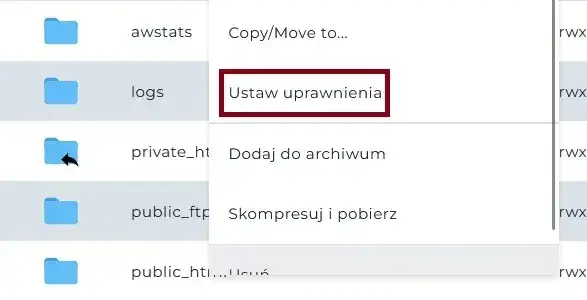
Możesz zmienić te uprawnienia za pomocą klienta FTP (np. FileZilla) wystarczy kliknąć prawym przyciskiem myszy na plik lub folder i wybrać opcję "Uprawnienia pliku..." lub "File permissions". Alternatywnie, wiele paneli hostingowych (cPanel, DirectAdmin) oferuje graficzny interfejs do zarządzania uprawnieniami.
Plik .htaccess pod lupą: Jak zresetować go do ustawień domyślnych i naprawić błąd?
Plik .htaccess to potężne narzędzie do konfiguracji serwera Apache, ale jednocześnie często jest źródłem problemów. Błędna dyrektywa, zwłaszcza taka jak Deny from all, może całkowicie zablokować dostęp do katalogu lub całej strony. Moja metoda diagnostyczna jest prosta:
- Połącz się z serwerem za pomocą klienta FTP lub menedżera plików w panelu hostingowym.
- Zlokalizuj plik
.htaccessw głównym katalogu strony (lub w katalogu, w którym występuje błąd). -
Zmień jego nazwę na przykład na
.htaccess_old. - Spróbuj ponownie załadować stronę. Jeśli błąd zniknął, to znaczy, że problem leżał w tym pliku.
Teraz możesz spróbować stworzyć nowy, pusty plik .htaccess lub przywrócić domyślny plik dla Twojego CMS-a (np. WordPressa). Następnie stopniowo dodawaj poprzednie dyrektywy, testując po każdej zmianie, aby znaleźć tę problematyczną.
Problem z wtyczkami w WordPress: Metoda na znalezienie winowajcy
W systemach zarządzania treścią, takich jak WordPress, wtyczki są niezwykle przydatne, ale mogą też być przyczyną błędów 403. Szczególnie wtyczki związane z bezpieczeństwem, optymalizacją SEO czy przekierowaniami mogą błędnie konfigurować reguły dostępu. Jeśli używasz WordPressa, oto skuteczna metoda diagnostyczna:
- Zaloguj się do panelu administracyjnego WordPressa.
- Przejdź do sekcji "Wtyczki" i wyłącz wszystkie wtyczki. Jeśli nie możesz się zalogować, możesz to zrobić, zmieniając nazwę katalogu
wp-content/pluginsprzez FTP. - Sprawdź, czy błąd 403 zniknął.
- Jeśli tak, aktywuj wtyczki pojedynczo, sprawdzając stronę po każdej aktywacji. W ten sposób zidentyfikujesz wtyczkę powodującą problem.
Po znalezieniu winowajcy, możesz poszukać alternatywy, skontaktować się z deweloperem wtyczki lub spróbować znaleźć rozwiązanie w dokumentacji.
Brak pliku indeksu (index.php/html): Dlaczego to powoduje błąd 403?
Każdy katalog na serwerze, który ma być dostępny publicznie, powinien zawierać domyślny plik indeksu, taki jak index.html, index.php, default.html itp. Jeśli w danym katalogu brakuje takiego pliku, a listowanie zawartości katalogu jest wyłączone (co jest standardową i zalecaną praktyką bezpieczeństwa), serwer nie wie, co wyświetlić. W takiej sytuacji zamiast pokazać listę plików, co byłoby ryzykowne, serwer zwróci błąd 403 Forbidden. Upewnij się, że w każdym katalogu, do którego chcesz zapewnić dostęp, znajduje się odpowiedni plik indeksu.
Ochrona hotlinków i blokada IP: Czy Twoje zabezpieczenia nie działają przeciwko Tobie?
Czasami błąd 403 jest wynikiem zbyt agresywnych lub błędnie skonfigurowanych zabezpieczeń. Funkcja ochrony hotlinków, która zapobiega osadzaniu obrazków i innych zasobów na obcych stronach, może być źle skonfigurowana i blokować dostęp nawet do Twoich własnych zasobów. Podobnie, serwer lub wtyczka bezpieczeństwa (np. Wordfence, iThemes Security w WordPressie) mogły zablokować Twój adres IP (lub adres IP użytkownika) z powodu podejrzenia o złośliwą aktywność (np. zbyt wiele nieudanych prób logowania, skanowanie portów). Sprawdź ustawienia hotlinków w panelu hostingowym oraz listę zablokowanych adresów IP w konfiguracji serwera lub wtyczkach bezpieczeństwa.
Co jeszcze możesz zrobić, gdy inne metody naprawy błędu 403 zawiodły?
Jeśli przeszedłeś przez wszystkie powyższe kroki, a błąd 403 nadal się pojawia, nie trać nadziei. Są jeszcze inne metody, które możesz wypróbować.
Narzędzia diagnostyczne, które pomogą Ci zlokalizować źródło problemu
W internecie dostępne są różne zewnętrzne narzędzia diagnostyczne, które mogą pomóc w zlokalizowaniu źródła problemu. Możesz użyć stron sprawdzających dostępność witryny z różnych lokalizacji geograficznych, skanerów bezpieczeństwa, które analizują Twoją stronę pod kątem podatności, lub narzędzi do analizy nagłówków HTTP. Te ostatnie mogą dostarczyć dodatkowych informacji o tym, jak serwer reaguje na Twoje żądania i dlaczego odmawia dostępu. Warto poszukać narzędzi, które symulują żądania HTTP i pokazują pełną odpowiedź serwera.
Przeczytaj również: Czym skleić granit z granitem? Wybierz klej jak ekspert!
Kiedy warto skontaktować się z dostawcą hostingu? Kluczowe informacje do zgłoszenia
Jeśli wszystkie Twoje próby zawiodły, nadszedł czas, aby skontaktować się z dostawcą hostingu. Pamiętaj, aby przekazać im jak najwięcej szczegółów, aby mogli szybko zdiagnozować i rozwiązać problem. Z mojego doświadczenia wiem, że im więcej danych, tym szybsza pomoc. Przygotuj następujące informacje:
- Dokładny adres URL, pod którym pojawia się błąd 403.
- Precyzyjny czas (data i godzina), kiedy błąd zaczął się pojawiać.
- Wszystkie kroki diagnostyczne, które już podjąłeś (np. zmiana uprawnień, zmiana nazwy .htaccess, wyłączenie wtyczek).
- Wszelkie komunikaty błędów, które znalazłeś w logach serwera.
- Typ przeglądarki, której używasz.
Dostawca hostingu ma dostęp do bardziej szczegółowych logów serwera i może zidentyfikować problemy, które są poza Twoją kontrolą, takie jak błędy w konfiguracji serwera po ich stronie.
Jak zapobiegać błędowi 403 w przyszłości? Dobre praktyki dla administratorów
Lepiej zapobiegać niż leczyć, prawda? Oto kilka dobrych praktyk, które pomogą Ci uniknąć błędu 403 Forbidden w przyszłości:
- Regularnie sprawdzaj uprawnienia: Upewnij się, że uprawnienia do plików i katalogów (CHMOD) są zawsze ustawione na zalecane wartości (755 dla folderów, 644 dla plików).
-
Ostrożność z .htaccess: Zawsze rób kopię zapasową pliku
.htaccessprzed wprowadzeniem jakichkolwiek zmian. Testuj zmiany w środowisku deweloperskim, zanim wdrożysz je na produkcję. - Testuj wtyczki: Nowe wtyczki i aktualizacje testuj najpierw w środowisku stagingowym (testowym), zanim aktywujesz je na stronie produkcyjnej.
- Monitoruj logi serwera: Regularnie przeglądaj logi błędów i logi dostępu serwera pod kątem nietypowych wpisów lub ostrzeżeń. Wczesne wykrycie problemu może zapobiec poważniejszym awariom.
- Zarządzaj bezpieczeństwem: Używaj sprawdzonych wtyczek bezpieczeństwa i konfiguruj je rozważnie. Pamiętaj, że zbyt agresywne reguły mogą blokować legalnych użytkowników.
-
Zachowaj porządek w plikach: Upewnij się, że w katalogach, które mają być publicznie dostępne, zawsze znajduje się plik indeksu (
index.php,index.html).