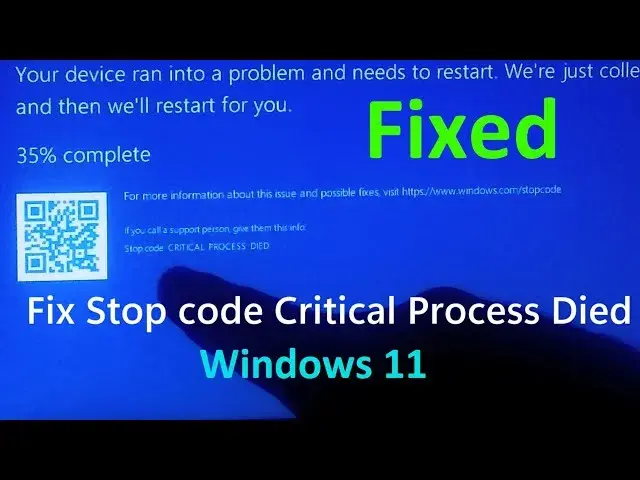
Błąd „CRITICAL_PROCESS_DIED”, często objawiający się jako niesławny Blue Screen of Death (BSOD), to jeden z najbardziej frustrujących problemów, z jakimi mogą zmierzyć się użytkownicy Windows 10 i 11. Sygnalizuje on, że kluczowy proces systemowy, niezbędny do prawidłowego funkcjonowania systemu operacyjnego, został nieoczekiwanie zakończony. W efekcie system jest zmuszony do natychmiastowego zatrzymania pracy, aby zapobiec dalszym uszkodzeniom. Jeśli właśnie to spotkało Twój komputer, nie martw się przygotowałem dla Ciebie kompleksowy, krok po kroku poradnik, który pomoże Ci zdiagnozować i naprawić ten problem.
Naprawa błędu CRITICAL_PROCESS_DIED kompleksowy poradnik krok po kroku
- Błąd `CRITICAL_PROCESS_DIED` (0x000000EF) oznacza awarię kluczowego procesu systemowego Windows 10/11, wymuszającą zatrzymanie pracy systemu.
- Najczęstsze przyczyny to uszkodzone lub niekompatybilne sterowniki, błędy w plikach systemowych, problemy sprzętowe (RAM, dysk) lub aktualizacje Windows.
- Diagnostykę zawsze rozpoczynaj od uruchomienia systemu w Trybie Awaryjnym, aby uzyskać dostęp do narzędzi naprawczych.
- Kluczowe narzędzia systemowe do naprawy to `SFC` i `DISM` (dla plików systemowych) oraz `CHKDSK` (dla dysku).
- Często problem leży w niedawnych aktualizacjach sterowników (np. karty graficznej) lub konfliktach z oprogramowaniem antywirusowym firm trzecich.
- W ostateczności, gdy inne metody zawiodą, skuteczne może okazać się przywracanie systemu z punktu przywracania lub resetowanie komputera.

Twój komputer krzyczy "Critical Process Died"? Spokojnie, oto twój plan ratunkowy
Kiedy na ekranie pojawia się niebieski ekran z komunikatem „CRITICAL_PROCESS_DIED” i kodem stopu 0x000000EF, oznacza to, że jeden z absolutnie kluczowych procesów systemu Windows, takich jak `csrss.exe` czy `wininit.exe`, niespodziewanie przestał działać. Bez tych procesów system operacyjny nie jest w stanie utrzymać stabilności i z tego powodu jest zmuszony do awaryjnego zatrzymania. To z pewnością frustrujące, zwłaszcza gdy tracimy niezapisaną pracę, ale pamiętaj, że ten błąd jest często możliwy do naprawienia.
Jako ekspert z wieloletnim doświadczeniem w rozwiązywaniu problemów z systemem Windows, wiem, że panika jest najgorszym doradcą. Ten artykuł ma za zadanie przeprowadzić Cię przez proces diagnostyki i naprawy krok po kroku, oferując praktyczne rozwiązania. Od najprostszych metod, które możesz wypróbować od razu, po bardziej zaawansowane techniki, które pomogą Ci przywrócić system do pełnej sprawności.
Najczęstsi winowajcy: od sterowników po problemy ze sprzętem
Z mojego doświadczenia wynika, że błąd „CRITICAL_PROCESS_DIED” rzadko pojawia się bez przyczyny. Zazwyczaj stoi za nim jeden z kilku powtarzających się problemów. Zrozumienie potencjalnych źródeł jest kluczowe, aby skutecznie zdiagnozować i naprawić usterkę. Oto najczęstsi winowajcy, z którymi spotykam się w praktyce:
- Uszkodzone lub niekompatybilne sterowniki: To zdecydowanie najczęstsza przyczyna. Często problem pojawia się po aktualizacji systemu Windows lub po ręcznej aktualizacji sterowników, zwłaszcza karty graficznej (NVIDIA, AMD), dźwięku (Realtek) czy kontrolerów dysku. Nowe sterowniki mogą być niestabilne lub niekompatybilne z Twoją konfiguracją sprzętową, co prowadzi do awarii kluczowych procesów.
- Błędy w plikach systemowych: Uszkodzenie ważnych plików Windows może nastąpić z różnych powodów od nieprawidłowego zamknięcia systemu, przez działanie złośliwego oprogramowania, po błędy podczas instalacji aktualizacji. Jeśli system nie może odnaleźć lub poprawnie odczytać kluczowych komponentów, procesy mogą się zawiesić.
- Problemy ze sprzętem: Choć rzadsze, uszkodzenia sprzętowe, takie jak wadliwe moduły pamięci RAM lub problemy z dyskiem twardym (HDD/SSD), mogą prowadzić do „CRITICAL_PROCESS_DIED”. System próbuje odczytać dane z uszkodzonego sektora lub zapisać je do wadliwej pamięci, co powoduje krytyczną awarię.
- Aktualizacje Windows: Duże aktualizacje systemu Windows 10 lub 11, zwłaszcza te wprowadzające zmiany w jądrze systemu, mogą czasami powodować konflikty ze sterownikami lub istniejącym oprogramowaniem, co skutkuje niestabilnością i błędami BSOD.
- Złośliwe oprogramowanie: Wirusy, trojany czy inne rodzaje malware mogą modyfikować lub uszkadzać krytyczne procesy systemowe, prowadząc do ich awarii i wyświetlenia niebieskiego ekranu.
- Oprogramowanie antywirusowe firm trzecich: Paradoksalnie, niektóre programy antywirusowe, inne niż wbudowany Microsoft Defender, mogą być zbyt agresywne w swoim działaniu. Ich głęboka integracja z systemem może czasem prowadzić do konfliktów i błędów krytycznych procesów.
Pierwsza pomoc w pętli restartów: Jak uruchomić system w trybie awaryjnym
Kiedy system Windows wyświetla błąd „CRITICAL_PROCESS_DIED”, często wpada w pętlę restartów, uniemożliwiając normalne uruchomienie. W takiej sytuacji Tryb Awaryjny jest Twoim najlepszym przyjacielem. Uruchamia on system z minimalnym zestawem sterowników i usług, co często pozwala na ominięcie problemu, który powoduje błąd. Dzięki temu uzyskasz dostęp do narzędzi diagnostycznych i będziesz mógł podjąć dalsze kroki naprawcze. Poniżej przedstawiam dwie główne metody wejścia do Trybu Awaryjnego.
Metoda dla cierpliwych: wymuszanie automatycznej naprawy przez restarty
Jeśli Twój komputer nie chce uruchomić się normalnie, możesz wymusić uruchomienie środowiska odzyskiwania Windows, które zawiera opcje Trybu Awaryjnego. To prosta, choć wymagająca kilku prób, metoda:
- Włącz komputer.
- Gdy tylko zobaczysz logo Windows (lub kręcące się kropki), przytrzymaj przycisk zasilania, aby go wyłączyć.
- Powtórz ten proces dwa lub trzy razy.
- Po kilku takich wymuszonych wyłączeniach system Windows powinien automatycznie uruchomić się w środowisku odzyskiwania, wyświetlając ekran "Automatyczna naprawa" lub "Przygotowywanie automatycznej naprawy".
Krok po kroku: nawigacja po zaawansowanych opcjach uruchamiania Windows 10 i 11
Gdy już znajdziesz się w środowisku odzyskiwania, musisz przejść przez kilka opcji, aby dotrzeć do Trybu Awaryjnego:
- Na ekranie "Automatyczna naprawa" lub "Wybierz opcję" wybierz opcję "Rozwiąż problemy".
- Następnie kliknij "Opcje zaawansowane".
- W kolejnym menu wybierz "Ustawienia uruchamiania".
- Zostaniesz poinformowany, że możesz zmienić zachowanie uruchamiania systemu Windows. Kliknij przycisk "Uruchom ponownie".
- Po ponownym uruchomieniu komputera zobaczysz listę opcji. Najczęściej interesują nas:
- Naciśnij F4, aby włączyć Tryb Awaryjny.
- Naciśnij F5, aby włączyć Tryb Awaryjny z obsługą sieci (przydatne, jeśli potrzebujesz dostępu do internetu, np. do pobrania sterowników).
- Wybierz odpowiednią opcję, a system Windows uruchomi się w Trybie Awaryjnym.
Kluczowe narzędzia diagnostyczne: zaczynamy polowanie na przyczynę błędu
Po pomyślnym uruchomieniu systemu w Trybie Awaryjnym masz do dyspozycji potężny arsenał narzędzi diagnostycznych wbudowanych w Windows. W mojej praktyce, błędy w plikach systemowych oraz problemy z dyskiem są niezwykle częstymi przyczynami „CRITICAL_PROCESS_DIED”. Dlatego właśnie od tych narzędzi zawsze rozpoczynam "polowanie" na przyczynę problemu. Przygotuj się na pracę z Wierszem Polecenia to Twoja brama do głębszej diagnostyki.Skanowanie plików systemowych: Użycie komendy SFC /scannow jak profesjonalista
Narzędzie SFC (System File Checker) to podstawowe narzędzie do weryfikacji i naprawy uszkodzonych plików systemowych Windows. Jeśli kluczowe pliki zostały zmodyfikowane, usunięte lub uszkodzone, SFC może je przywrócić do oryginalnego stanu. To często rozwiązuje problem „CRITICAL_PROCESS_DIED”, zwłaszcza gdy błąd jest spowodowany korupcją danych. Pamiętaj, aby uruchomić Wiersz Polecenia jako administrator.
- W Trybie Awaryjnym, w polu wyszukiwania Windows wpisz "cmd".
- Kliknij prawym przyciskiem myszy na "Wiersz Polecenia" i wybierz "Uruchom jako administrator".
- W oknie Wiersza Polecenia wpisz następującą komendę i naciśnij Enter:
sfc /scannow - Poczekaj, aż proces skanowania zostanie zakończony (może to potrwać od kilku do kilkunastu minut).
- Jeśli zobaczysz komunikat "Ochrona zasobów systemu Windows nie znalazła żadnych naruszeń integralności", oznacza to, że pliki systemowe są w porządku.
- Jeśli pojawi się komunikat "Ochrona zasobów systemu Windows znalazła uszkodzone pliki i pomyślnie je naprawiła", oznacza to, że SFC rozwiązało problem.
- Jeśli zobaczysz komunikat "Ochrona zasobów systemu Windows znalazła uszkodzone pliki, ale nie była w stanie naprawić niektórych z nich", przejdź do kolejnego kroku z DISM.
- Po zakończeniu, zamknij Wiersz Polecenia i uruchom ponownie komputer (normalnie, nie w Trybie Awaryjnym), aby sprawdzić, czy problem został rozwiązany.
Naprawa obrazu systemu: Kiedy i jak stosować polecenia DISM?
Narzędzie DISM (Deployment Image Servicing and Management) jest bardziej zaawansowane niż SFC i służy do naprawy obrazu systemu Windows, z którego SFC czerpie pliki do naprawy. Jeśli SFC nie było w stanie naprawić uszkodzonych plików, często oznacza to, że sam obraz systemu jest uszkodzony. W takiej sytuacji DISM jest niezbędne do przywrócenia integralności systemu. Zawsze zalecam uruchomienie tych komend, jeśli SFC zgłosiło problemy, których nie mogło rozwiązać.
- Uruchom Wiersz Polecenia jako administrator (tak jak w przypadku SFC).
- Najpierw zeskanuj obraz systemu pod kątem uszkodzeń, wpisując komendę i naciskając Enter:
DISM /Online /Cleanup-Image /ScanHealthTo polecenie sprawdzi, czy w obrazie systemu występują jakiekolwiek uszkodzenia. Proces ten może potrwać kilka minut.
- Następnie, aby naprawić znalezione problemy, użyj komendy:
DISM /Online /Cleanup-Image /RestoreHealthTo polecenie pobierze i użyje zdrowych plików z Windows Update do naprawy obrazu systemu. Upewnij się, że masz aktywne połączenie z internetem (jeśli jesteś w Trybie Awaryjnym z obsługą sieci). Ten proces może zająć więcej czasu.
- Po zakończeniu obu operacji, zamknij Wiersz Polecenia i ponownie uruchom komputer. Warto również ponownie uruchomić `sfc /scannow`, aby upewnić się, że wszystkie pliki systemowe są teraz w idealnym stanie.
Sprawdzanie dysku twardego: Pełne skanowanie za pomocą CHKDSK
Uszkodzone sektory na dysku twardym (HDD) lub błędy logiczne na dysku SSD mogą być bezpośrednią przyczyną błędu „CRITICAL_PROCESS_DIED”. System próbuje uzyskać dostęp do danych w uszkodzonym miejscu, co prowadzi do awarii. Narzędzie CHKDSK (Check Disk) służy do skanowania dysku pod kątem błędów i ich naprawy. Jest to kluczowy krok, jeśli podejrzewasz problemy z nośnikiem danych.- Uruchom Wiersz Polecenia jako administrator.
- Wpisz następującą komendę i naciśnij Enter:
chkdsk c: /f /rTutaj `c:` odnosi się do partycji systemowej (zazwyczaj C:). Parametr `/f` instruuje CHKDSK, aby naprawił znalezione błędy na dysku, a `/r` nakazuje zlokalizowanie uszkodzonych sektorów i odzyskanie czytelnych informacji. To bardzo ważne, aby użyć obu parametrów.
- Jeśli system operacyjny znajduje się na dysku C:, CHKDSK może poprosić o zaplanowanie skanowania przy następnym uruchomieniu systemu. Wpisz "T" (tak) i naciśnij Enter.
- Zamknij Wiersz Polecenia i uruchom ponownie komputer. Skanowanie CHKDSK rozpocznie się przed załadowaniem systemu Windows i może potrwać dłuższą chwilę, w zależności od rozmiaru i stanu dysku. Nie przerywaj tego procesu.
Problem ze sterownikami? Oto jak go zlokalizować i rozwiązać
Jak już wspomniałem, sterowniki są najczęstszym winowajcą błędu „CRITICAL_PROCESS_DIED”. Niezgodne, uszkodzone lub przestarzałe sterowniki karty graficznej, dźwięku, kontrolerów dysku czy innych komponentów mogą destabilizować system i prowadzić do awarii kluczowych procesów. Często problem pojawia się po automatycznej aktualizacji Windows, która zainstalowała nowsze, ale niestabilne sterowniki. W tej sekcji pokażę Ci, jak zarządzać sterownikami, aby wyeliminować ich wpływ na błąd.
Czy ostatnia aktualizacja jest winna? Jak odinstalować problematyczne sterowniki w trybie awaryjnym
Jeśli błąd „CRITICAL_PROCESS_DIED” pojawił się po niedawnej aktualizacji systemu lub instalacji nowego sprzętu, istnieje duże prawdopodobieństwo, że winny jest sterownik. Odinstalowanie go w Trybie Awaryjnym to bezpieczny sposób na sprawdzenie tej hipotezy.
- Uruchom komputer w Trybie Awaryjnym.
- W polu wyszukiwania Windows wpisz "Menedżer Urządzeń" i otwórz go.
- Przejrzyj listę urządzeń, szukając tych, które mogły być ostatnio aktualizowane lub które mają żółty wykrzyknik (oznaczający problem). Szczególną uwagę zwróć na:
- Karty graficzne: Rozwiń "Karty graficzne", kliknij prawym przyciskiem myszy na swoją kartę (np. NVIDIA GeForce, AMD Radeon) i wybierz "Odinstaluj urządzenie". Jeśli pojawi się opcja "Usuń oprogramowanie sterownika dla tego urządzenia", zaznacz ją.
- Kontrolery dźwięku, wideo i gier: Sprawdź sterowniki Realtek lub inne.
- Kontrolery IDE ATA/ATAPI: Czasem problematyczne są sterowniki kontrolerów dysku.
- Po odinstalowaniu problematycznego sterownika, uruchom ponownie komputer (normalnie). Windows powinien zainstalować domyślny, stabilny sterownik.
- Jeśli system uruchomi się poprawnie, oznacza to, że problem leżał w sterowniku. Następnie możesz spróbować zainstalować starszą, sprawdzoną wersję sterownika ze strony producenta sprzętu.
Zarządzanie sterownikami: Aktualizacja, przywracanie i gdzie szukać tych właściwych
Gdy już zidentyfikujesz i ewentualnie odinstalujesz problematyczny sterownik, musisz zadbać o to, aby system działał na stabilnych i aktualnych wersjach. Oto, co możesz zrobić:
- Aktualizacja sterownika przez Menedżer Urządzeń: W Menedżerze Urządzeń kliknij prawym przyciskiem myszy na urządzenie i wybierz "Aktualizuj sterownik". Następnie wybierz "Wyszukaj automatycznie sterowniki". Windows spróbuje znaleźć najlepszy dostępny sterownik.
- Przywracanie poprzedniej wersji sterownika: Jeśli problem pojawił się po aktualizacji sterownika, możesz spróbować przywrócić jego poprzednią wersję. W Menedżerze Urządzeń kliknij prawym przyciskiem myszy na urządzenie, wybierz "Właściwości", przejdź do zakładki "Sterownik" i kliknij "Przywróć sterownik" (jeśli opcja jest dostępna).
- Pobieranie sterowników z oficjalnych stron producentów: To najbezpieczniejsza i najbardziej rekomendowana metoda. Zawsze odwiedzaj strony producentów Twojego sprzętu (np. NVIDIA, AMD, Intel, Realtek, producenta płyty głównej, producenta laptopa) i pobieraj najnowsze, stabilne sterowniki bezpośrednio od nich. Unikaj stron trzecich, które mogą oferować niebezpieczne lub niekompatybilne wersje.
Wyłączanie automatycznej aktualizacji sterowników, by uniknąć problemów w przyszłości
Jeśli masz wrażenie, że to automatyczne aktualizacje sterowników przez Windows Update są przyczyną Twoich problemów, możesz tymczasowo wyłączyć tę funkcję. Pamiętaj jednak, że jest to rozwiązanie tymczasowe, ponieważ aktualizacje często zawierają ważne poprawki bezpieczeństwa i wydajności. Możesz to zrobić poprzez Ustawienia systemu lub Edytor zasad grupy, ale najprościej jest skorzystać z opcji w Menedżerze Urządzeń dla konkretnego urządzenia, lub użyć dedykowanego narzędzia Microsoftu do ukrywania aktualizacji.
Gdy oprogramowanie zawodzi: wpływ antywirusów i ostatnich aktualizacji Windows
Poza sterownikami, źródłem błędu „CRITICAL_PROCESS_DIED” może być również inne oprogramowanie. W mojej praktyce często spotykam się z sytuacjami, gdzie winne są zbyt agresywne programy antywirusowe firm trzecich lub niestabilne aktualizacje samego systemu Windows. W tej sekcji skupimy się na tym, jak zdiagnozować i rozwiązać te problemy, wykorzystując Tryb Awaryjny do bezpiecznego manipulowania oprogramowaniem.
Czy Twój antywirus jest zbyt agresywny? Jak to sprawdzić i co zrobić
Niektóre programy antywirusowe, choć mają chronić system, mogą zbyt głęboko ingerować w jego działanie, co czasem prowadzi do konfliktów z kluczowymi procesami Windows. Jeśli używasz antywirusa firm trzecich (innego niż wbudowany Microsoft Defender) i błąd pojawił się niedawno, warto sprawdzić, czy to on jest przyczyną.
W Trybie Awaryjnym, tymczasowo odinstaluj swój program antywirusowy. Następnie uruchom ponownie komputer w trybie normalnym. Jeśli system uruchomi się bez błędu „CRITICAL_PROCESS_DIED”, oznacza to, że Twój antywirus był winowajcą. W takiej sytuacji rozważ zainstalowanie innego programu antywirusowego lub polegaj na wbudowanym Microsoft Defenderze, który jest dobrze zintegrowany z systemem i rzadko powoduje takie problemy.
Cofanie czasu: Jak odinstalować ostatnią aktualizację jakościową lub funkcji Windows
Jeśli błąd „CRITICAL_PROCESS_DIED” zaczął występować bezpośrednio po zainstalowaniu aktualizacji Windows, możesz spróbować ją odinstalować. Windows pozwala na usunięcie zarówno aktualizacji jakościowych (mniejsze, comiesięczne patche), jak i aktualizacji funkcji (większe, wprowadzające nowe funkcje).
- Uruchom komputer w Trybie Awaryjnym lub wejdź do Zaawansowanych opcji uruchamiania (jak opisano wcześniej).
- Wybierz "Rozwiąż problemy" > "Opcje zaawansowane".
- Następnie wybierz "Odinstaluj aktualizacje".
- Będziesz miał opcje:
- "Odinstaluj najnowszą aktualizację jakościową": Spróbuj tej opcji najpierw, jeśli błąd pojawił się niedawno.
- "Odinstaluj najnowszą aktualizację funkcji": Jeśli problem pojawił się po dużej aktualizacji Windows (np. z 21H1 do 21H2), wybierz tę opcję.
- Postępuj zgodnie z instrukcjami na ekranie. Po odinstalowaniu aktualizacji system uruchomi się ponownie. Sprawdź, czy błąd ustąpił.
Czysty rozruch (Clean Boot): Metoda na wykrycie konfliktu oprogramowania
Czysty rozruch to technika diagnostyczna, która pozwala uruchomić system Windows z minimalnym zestawem sterowników i programów startowych. Jeśli po czystym rozruchu system działa stabilnie, oznacza to, że problem powoduje jakaś usługa lub aplikacja innej firmy. Następnie możesz stopniowo włączać usługi i programy, aby zidentyfikować winowajcę.
- W polu wyszukiwania Windows wpisz "msconfig" i otwórz "Konfigurację systemu".
- Przejdź do zakładki "Usługi". Zaznacz pole "Ukryj wszystkie usługi firmy Microsoft", a następnie kliknij "Wyłącz wszystkie".
- Przejdź do zakładki "Uruchamianie" i kliknij "Otwórz Menedżera zadań".
- W Menedżerze zadań, w zakładce "Uruchamianie", wyłącz wszystkie pozycje, które nie są niezbędne (kliknij prawym przyciskiem myszy i wybierz "Wyłącz").
- Zamknij Menedżera zadań, wróć do "Konfiguracji systemu" i kliknij "OK". Zostaniesz poproszony o ponowne uruchomienie komputera.
- Jeśli po czystym rozruchu system działa stabilnie, zacznij stopniowo włączać usługi i programy startowe (po kilka na raz, za każdym razem restartując komputer), aż zidentyfikujesz ten, który powoduje błąd.
A jeśli to sprzęt? Prosta diagnostyka pamięci RAM i dysku
Chociaż sterowniki i oprogramowanie są najczęstszymi przyczynami błędu „CRITICAL_PROCESS_DIED”, nie można wykluczyć problemów sprzętowych. Wadliwa pamięć RAM lub uszkodzony dysk twardy (HDD/SSD) mogą prowadzić do błędów odczytu/zapisu danych, co z kolei może spowodować awarię kluczowych procesów systemowych. W tej sekcji pokażę Ci, jak przeprowadzić podstawową diagnostykę tych komponentów za pomocą wbudowanych narzędzi Windows.
Testowanie pamięci RAM: Jak uruchomić i zinterpretować wyniki Diagnostyki Pamięci Windows
Uszkodzone moduły pamięci RAM mogą powodować szereg problemów, w tym błędy BSOD. Windows posiada wbudowane narzędzie do diagnostyki pamięci, które może pomóc zidentyfikować takie problemy.
- W polu wyszukiwania Windows wpisz "Diagnostyka Pamięci Windows" i otwórz ją.
- Wybierz opcję "Uruchom ponownie teraz i sprawdź, czy występują problemy (zalecane)".
- Komputer uruchomi się ponownie i rozpocznie testowanie pamięci RAM. Proces ten może potrwać kilkanaście minut.
- Po zakończeniu testu komputer uruchomi się ponownie. Wyniki testu zostaną wyświetlone po zalogowaniu się do systemu (czasem trzeba sprawdzić Podgląd zdarzeń, w sekcji "Dzienniki systemu" szukaj źródła "MemoryDiagnostics-Results").
- Jeśli narzędzie zgłosi błędy, oznacza to, że jeden lub więcej modułów RAM jest uszkodzonych i wymaga wymiany. Jeśli masz kilka modułów, możesz spróbować testować je pojedynczo, aby zlokalizować wadliwy.
S. M. A. R. T. dysku: Jak sprawdzić kondycję Twojego nośnika SSD lub HDD
Technologia S.M.A.R.T. (Self-Monitoring, Analysis and Reporting Technology) to wbudowany system monitorowania dysków twardych i SSD, który pozwala przewidzieć ich awarię. Szybkie sprawdzenie statusu S.M.A.R.T. może dać Ci wskazówkę, czy Twój dysk jest w dobrej kondycji. Oczywiście, to tylko podstawowa diagnostyka do pełnej analizy potrzebne są bardziej zaawansowane narzędzia firm trzecich (np. CrystalDiskInfo).
- Uruchom Wiersz Polecenia jako administrator.
- Wpisz następującą komendę i naciśnij Enter:
wmic diskdrive get status - Jeśli zobaczysz komunikat "OK", oznacza to, że Twój dysk jest w dobrej kondycji według danych S.M.A.R.T.
- Jeśli zobaczysz komunikat "Pred Fail" lub inne ostrzeżenie, oznacza to, że dysk może być uszkodzony lub zbliża się jego awaria. W takiej sytuacji natychmiast wykonaj kopię zapasową ważnych danych i rozważ wymianę dysku.
Ostateczność, która prawie zawsze działa: przywracanie i reset systemu
Jeśli wszystkie powyższe metody zawiodły, a błąd „CRITICAL_PROCESS_DIED” nadal się pojawia, czas rozważyć bardziej inwazyjne, ale często bardzo skuteczne rozwiązania. Przywracanie systemu z punktu przywracania lub resetowanie komputera to ostateczne kroki, które mogą przywrócić stabilność systemu. Pamiętaj, aby zawsze mieć aktualne kopie zapasowe ważnych danych przed podjęciem tych działań.
Przywracanie systemu z punktu przywracania: Jak cofnąć zmiany bez utraty danych?
Przywracanie systemu to funkcja, która pozwala cofnąć system Windows do wcześniejszego stanu (punktu przywracania) bez wpływu na Twoje pliki osobiste. Jest to niezwykle przydatne, jeśli błąd pojawił się po instalacji nowego programu, sterownika lub aktualizacji.
- Uruchom komputer w Trybie Awaryjnym lub wejdź do Zaawansowanych opcji uruchamiania.
- Wybierz "Rozwiąż problemy" > "Opcje zaawansowane".
- Następnie wybierz "Przywracanie systemu".
- Postępuj zgodnie z kreatorem, wybierając dostępny punkt przywracania, który został utworzony przed pojawieniem się błędu.
- Potwierdź operację i poczekaj, aż system zostanie przywrócony. Komputer uruchomi się ponownie. Sprawdź, czy problem został rozwiązany.
Przeczytaj również: Błąd F28 Vaillant: Czy naprawisz go sam? Poradnik krok po kroku.
Resetowanie komputera do stanu początkowego: Kiedy warto wybrać opcję z zachowaniem plików?
Resetowanie komputera to bardziej radykalne rozwiązanie, które reinstaluje system Windows. Masz dwie główne opcje: "Zachowaj moje pliki" lub "Usuń wszystko". Zawsze zalecam rozpoczęcie od opcji "Zachowaj moje pliki", ponieważ jest mniej inwazyjna i często wystarczająca do rozwiązania problemu.
- Uruchom komputer w Trybie Awaryjnym lub wejdź do Zaawansowanych opcji uruchamiania.
- Wybierz "Rozwiąż problemy" > "Resetuj ten komputer".
- Wybierz opcję "Zachowaj moje pliki". Ta opcja usunie aplikacje i ustawienia, ale zachowa Twoje pliki osobiste.
- Windows zapyta, czy chcesz pobrać system z chmury, czy użyć lokalnej reinstalacji. Zazwyczaj "Reinstalacja lokalna" jest szybsza.
- Postępuj zgodnie z instrukcjami na ekranie. Proces resetowania może potrwać dłuższą chwilę.
- Po zakończeniu resetowania i ponownym uruchomieniu komputera, będziesz musiał ponownie zainstalować swoje aplikacje, ale system powinien być wolny od błędu „CRITICAL_PROCESS_DIED”.