
Błąd "CRITICAL_PROCESS_DIED" w Windows 10 to jeden z tych komunikatów, które potrafią przyprawić o szybsze bicie serca. Pojawia się on nagle, często w postaci niebieskiego ekranu śmierci (BSOD), sygnalizując, że kluczowy proces systemowy, niezbędny do prawidłowego działania systemu operacyjnego, został nieoczekiwanie zakończony. Może to uniemożliwić normalne korzystanie z komputera, a nawet jego uruchomienie. Jako Kazimierz Kozłowski, rozumiem frustrację, jaką może wywołać taka sytuacja. Dlatego przygotowałem dla Państwa kompleksowy, krok po kroku poradnik, który pomoże zdiagnozować i naprawić ten problem, nawet gdy system odmawia posłuszeństwa.
Naprawa błędu "Critical Process Died" w Windows 10 skuteczne metody krok po kroku
- Uruchom system w Trybie Awaryjnym, aby odinstalować problematyczne aktualizacje lub sterowniki.
- Wykorzystaj narzędzia Wiersza Poleceń, takie jak SFC i DISM, do naprawy uszkodzonych plików systemowych.
- Sprawdź stan dysku twardego za pomocą polecenia CHKDSK, aby wyeliminować błędy.
- Zdiagnozuj pamięć RAM i zaktualizuj sterowniki, jeśli podejrzewasz problem sprzętowy.
- W ostateczności rozważ przywracanie systemu, resetowanie komputera lub czystą instalację Windows.
Twój komputer krzyczy "Critical Process Died"? Spokojnie, oto kompletny przewodnik naprawczy.
Błąd "CRITICAL_PROCESS_DIED", oznaczany kodem 0x000000EF, to sygnał, że jeden z fundamentalnych procesów systemu Windows 10 taki jak proces zarządzający pamięcią, procesorami czy plikami systemowymi nagle przestał działać. System, aby zapobiec dalszym uszkodzeniom danych lub sprzętu, natychmiastowo wyświetla niebieski ekran i zatrzymuje wszelkie operacje. Choć widok BSOD zawsze budzi niepokój, chcę Państwa uspokoić: w większości przypadków jest to problem, który można skutecznie zdiagnozować i naprawić, bez konieczności panikowania.
Z mojego doświadczenia wynika, że najczęstsze przyczyny tego błędu to:
- Uszkodzone lub niekompatybilne sterowniki: To zdecydowanie najczęstsza przyczyna. Problem często pojawia się po aktualizacji sterowników, na przykład karty graficznej, lub po podłączeniu nowego urządzenia.
- Uszkodzone pliki systemowe: Błędy w kluczowych plikach Windows mogą uniemożliwić działanie krytycznych procesów, prowadząc do niestabilności.
- Błędy na dysku twardym: Uszkodzone sektory na dysku HDD lub problemy z dyskiem SSD mogą skutkować niemożnością odczytania ważnych plików systemowych, co również wywołuje ten błąd.
- Problemy z pamięcią RAM: Wadliwe moduły pamięci RAM potrafią generować losowe błędy, w tym "CRITICAL_PROCESS_DIED", ponieważ system nie może prawidłowo przechowywać i odczytywać danych.
- Nieudane aktualizacje systemu Windows: Czasami problem pojawia się bezpośrednio po instalacji nowej aktualizacji systemowej, która wprowadza konflikt z istniejącym oprogramowaniem lub sterownikami.
- Konflikty oprogramowania: Rzadziej przyczyną może być nowo zainstalowane oprogramowanie, zwłaszcza antywirusowe, które wchodzi w konflikt z systemem operacyjnym.
- Infekcje złośliwym oprogramowaniem: Chociaż jest to rzadsza przyczyna, wirusy i inne złośliwe programy mogą uszkodzić procesy systemowe, prowadząc do tego typu awarii.
Pierwsza pomoc: Co zrobić, gdy system nie chce się uruchomić?

Kiedy komputer nie chce się uruchomić normalnie, Tryb Awaryjny staje się naszym najlepszym przyjacielem. Uruchamia on system z minimalnym zestawem sterowników i usług, co często pozwala na dostęp do narzędzi diagnostycznych i naprawczych. Oto jak go aktywować, nawet jeśli system nie startuje:
- Wielokrotne nieudane uruchomienie: Jeśli Windows 10 nie uruchamia się normalnie trzy razy z rzędu, system automatycznie przejdzie do środowiska odzyskiwania. Po trzeciej nieudanej próbie, zobaczysz ekran "Automatyczna naprawa".
- Opcje zaawansowane: Na ekranie "Automatyczna naprawa" wybierz "Opcje zaawansowane".
- Rozwiązywanie problemów: Następnie wybierz "Rozwiązywanie problemów".
- Opcje zaawansowane ponownie: Ponownie wybierz "Opcje zaawansowane".
- Ustawienia uruchamiania: Wybierz "Ustawienia uruchamiania", a następnie kliknij "Uruchom ponownie".
-
Wybór Trybu Awaryjnego: Po ponownym uruchomieniu komputera pojawi się lista opcji. Naciśnij klawisz
4lubF4, aby uruchomić system w Trybie Awaryjnym, lub5/F5, aby uruchomić Tryb Awaryjny z obsługą sieci. Wybór Trybu Awaryjnego jest kluczowy, ponieważ pozwala na pracę w środowisku, które minimalizuje ryzyko wystąpienia błędu "CRITICAL_PROCESS_DIED", dając nam szansę na dalszą diagnostykę i naprawę.
-
Otwórz Ustawienia: Naciśnij klawisz
Windows + I, aby otworzyć Ustawienia. - Przejdź do Aktualizacji i zabezpieczeń: Wybierz "Aktualizacja i zabezpieczenia".
- Historia aktualizacji: W sekcji "Windows Update" kliknij "Wyświetl historię aktualizacji".
- Odinstaluj aktualizacje: Kliknij "Odinstaluj aktualizacje".
- Wybierz i odinstaluj: Znajdź ostatnio zainstalowane aktualizacje (sortując po dacie) i spróbuj odinstalować te, które mogły spowodować problem. Po odinstalowaniu uruchom ponownie komputer (tym razem spróbuj normalnie).
Nowo zainstalowane programy, zwłaszcza te ingerujące głęboko w system, takie jak antywirusy, mogą również powodować konflikty. W Trybie Awaryjnym możesz je bezpiecznie odinstalować:
- Otwórz Panel Sterowania: Wyszukaj "Panel Sterowania" w menu Start i otwórz go.
- Programy i funkcje: Wybierz "Programy" > "Programy i funkcje".
- Sortuj według daty instalacji: Posortuj listę programów według daty instalacji, aby łatwo zidentyfikować te najnowsze.
- Odinstaluj problematyczne programy: Kliknij prawym przyciskiem myszy na podejrzany program i wybierz "Odinstaluj". Szczególną uwagę zwróć na oprogramowanie antywirusowe lub narzędzia do optymalizacji systemu. Po odinstalowaniu uruchom ponownie komputer.
Narzędzia, które masz pod ręką: Diagnostyka i naprawa za pomocą Wiersza Poleceń
Wiersz Poleceń to potężne narzędzie, które pozwala na wykonanie wielu operacji naprawczych, nawet gdy system Windows nie startuje. Oto jak go uruchomić z poziomu Opcji Rozruchu Zaawansowanego:
- Dostęp do Opcji Rozruchu Zaawansowanego: Podobnie jak w przypadku Trybu Awaryjnego, po trzech nieudanych próbach uruchomienia systemu, wybierz "Opcje zaawansowane" na ekranie "Automatyczna naprawa".
- Rozwiązywanie problemów: Wybierz "Rozwiązywanie problemów".
- Opcje zaawansowane: Ponownie wybierz "Opcje zaawansowane".
- Wiersz Poleceń: Wybierz "Wiersz Poleceń". System może poprosić o wybranie konta użytkownika i podanie hasła.
Po uruchomieniu Wiersza Poleceń z uprawnieniami administratora, możemy skorzystać z dwóch kluczowych narzędzi do naprawy plików systemowych:
-
SFC (System File Checker):
- Cel: Narzędzie
sfc /scannowskanuje wszystkie chronione pliki systemowe pod kątem uszkodzeń i zastępuje uszkodzone pliki ich poprawnymi wersjami. - Sposób użycia: W Wierszu Poleceń wpisz
sfc /scannowi naciśnijEnter. Proces może zająć trochę czasu. Po zakończeniu, jeśli znaleziono błędy, zostaną one naprawione.
- Cel: Narzędzie
-
DISM (Deployment Image Servicing and Management):
- Cel: Polecenie
DISM /Online /Cleanup-Image /RestoreHealthjest używane do naprawy obrazu systemu Windows, który SFC wykorzystuje do naprawy plików. Jest to szczególnie przydatne, gdy SFC nie może wykonać swojej pracy z powodu uszkodzonego źródła. - Sposób użycia: W Wierszu Poleceń wpisz
DISM /Online /Cleanup-Image /RestoreHealthi naciśnijEnter. Pamiętaj, że ta komenda wymaga aktywnego połączenia z internetem, aby pobrać niezbędne pliki naprawcze. Jeśli nie masz dostępu do internetu, możesz użyć obrazu ISO Windows jako źródła.
- Cel: Polecenie
Kolejnym ważnym krokiem jest sprawdzenie integralności dysku twardego. Polecenie chkdsk C: /f /r służy do znajdowania i naprawiania błędów na dysku. Parametr /f naprawia błędy na dysku, a /r lokalizuje uszkodzone sektory i odzyskuje czytelne informacje. Jest to kluczowe dla integralności danych i poprawnego działania systemu. Wpisz tę komendę w Wierszu Poleceń i naciśnij Enter. Jeśli dysk jest w użyciu, system zapyta, czy chcesz uruchomić skanowanie przy następnym restarcie potwierdź to. Proces ten może zająć sporo czasu, zwłaszcza na większych dyskach, więc uzbrój się w cierpliwość.
Głębsza analiza problemu: Kiedy podejrzewać sterowniki i sprzęt?
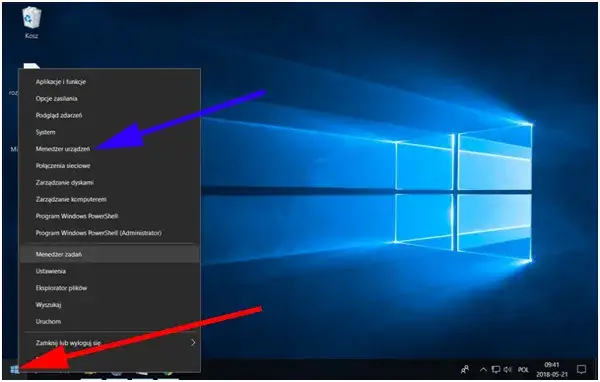
Problematyczne sterowniki to jedna z najczęstszych przyczyn błędu "CRITICAL_PROCESS_DIED". W Trybie Awaryjnym możemy je zidentyfikować i naprawić:
- Otwórz Menedżer Urządzeń: W Trybie Awaryjnym kliknij prawym przyciskiem myszy na przycisk Start i wybierz "Menedżer Urządzeń".
- Szukaj problemów: Poszukaj urządzeń oznaczonych żółtym wykrzyknikiem. To oznacza, że sterownik urządzenia ma problem.
- Aktualizuj sterownik: Kliknij prawym przyciskiem myszy na problematyczne urządzenie i wybierz "Aktualizuj sterownik". Następnie wybierz opcję "Wyszukaj automatycznie zaktualizowane oprogramowanie sterownika". Jeśli to nie pomoże, spróbuj "Przeglądaj mój komputer w poszukiwaniu oprogramowania sterownika" i wskaż plik sterownika, który pobrałeś ze strony producenta.
- Przywróć poprzednią wersję sterownika: Jeśli błąd pojawił się po aktualizacji sterownika, kliknij prawym przyciskiem myszy na urządzenie, wybierz "Właściwości", przejdź do zakładki "Sterownik" i kliknij "Przywróć sterownik".
- Odinstaluj sterownik: W ostateczności możesz wybrać "Odinstaluj urządzenie". Po ponownym uruchomieniu systemu Windows spróbuje zainstalować domyślny sterownik.
Problemy z pamięcią RAM mogą prowadzić do różnorodnych błędów, w tym "CRITICAL_PROCESS_DIED". Windows 10 ma wbudowane narzędzie do diagnostyki:
- Uruchom Diagnostykę pamięci: Wyszukaj "Diagnostyka pamięci systemu Windows" w menu Start i uruchom ją.
- Wybierz opcję skanowania: Zostaniesz zapytany, czy chcesz uruchomić narzędzie natychmiast, czy przy następnym uruchomieniu komputera. Wybierz "Uruchom ponownie teraz i sprawdź, czy występują problemy".
- Monitoruj proces: Komputer uruchomi się ponownie i rozpocznie testowanie pamięci RAM. Proces ten może potrwać kilkanaście minut.
- Interpretacja wyników: Po zakończeniu testu system uruchomi się ponownie, a wyniki zostaną wyświetlone w powiadomieniu w zasobniku systemowym. Jeśli narzędzie znajdzie błędy, może to oznaczać uszkodzenie modułów RAM, które mogą wymagać wymiany.
Czysty rozruch (Clean Boot) pozwala na uruchomienie systemu Windows z minimalnym zestawem sterowników i programów startowych, co jest niezwykle pomocne w identyfikacji oprogramowania powodującego konflikty:
-
Otwórz Konfigurację systemu (msconfig): Wyszukaj
msconfigw menu Start i uruchom "Konfiguracja systemu". - Wyłącz usługi innych firm: Przejdź do zakładki "Usługi", zaznacz pole "Ukryj wszystkie usługi firmy Microsoft", a następnie kliknij "Wyłącz wszystkie".
- Wyłącz programy startowe: Przejdź do zakładki "Uruchamianie", kliknij "Otwórz Menedżera zadań". W Menedżerze zadań wyłącz wszystkie programy startowe, które nie są niezbędne.
- Zastosuj i uruchom ponownie: Kliknij "OK" w oknie Konfiguracji systemu i uruchom ponownie komputer.
- Testuj i identyfikuj: Jeśli błąd "CRITICAL_PROCESS_DIED" nie wystąpi w trybie czystego rozruchu, oznacza to, że problem powoduje jedna z wyłączonych usług lub programów. Stopniowo włączaj je z powrotem (po jednej lub kilku na raz) i uruchamiaj ponownie komputer, aż zidentyfikujesz winowajcę.
Ostateczne rozwiązania: Kiedy inne metody zawodzą
Jeśli wcześniejsze metody nie przyniosły rezultatu, warto rozważyć przywracanie systemu. Jest to funkcja, która pozwala cofnąć system do wcześniejszego punktu w czasie, gdy wszystko działało poprawnie, bez wpływu na pliki osobiste.
- Dostęp do Przywracania Systemu: W Trybie Awaryjnym lub z poziomu Opcji Rozruchu Zaawansowanego (Rozwiązywanie problemów > Opcje zaawansowane), wybierz "Przywracanie systemu".
- Wybierz punkt przywracania: Postępuj zgodnie z instrukcjami kreatora. Zobaczysz listę dostępnych punktów przywracania. Wybierz punkt, który został utworzony przed pojawieniem się problemu.
- Potwierdź i rozpocznij: Potwierdź swój wybór i rozpocznij proces przywracania. Komputer uruchomi się ponownie, a system zostanie przywrócony do wybranego stanu.
Opcja "Resetuj ten komputer" to bardziej drastyczne, ale często skuteczne rozwiązanie. Pozwala na ponowną instalację systemu Windows, oferując dwie opcje: "Zachowaj moje pliki" (usuwa aplikacje i ustawienia, ale zachowuje pliki osobiste) lub "Usuń wszystko" (usuwa wszystkie pliki osobiste, aplikacje i ustawienia, przywracając system do stanu fabrycznego). Jeśli podejrzewasz głębokie uszkodzenie systemu, ale chcesz zachować swoje dane, wybór "Zachowaj moje pliki" jest dobrym kompromisem. Jeśli jednak chcesz całkowicie odświeżyć system, "Usuń wszystko" będzie odpowiednie. Dostęp do tej opcji uzyskasz w Ustawieniach (Aktualizacja i zabezpieczenia > Odzyskiwanie) lub z poziomu Opcji Rozruchu Zaawansowanego.
Czysta instalacja Windows 10 to ostateczność, którą rekomenduję, gdy wszystkie inne metody zawiodą, a błąd "CRITICAL_PROCESS_DIED" nadal się pojawia. Oznacza to całkowite sformatowanie dysku systemowego i ponowną instalację systemu operacyjnego. Jest to niezbędne w przypadku głębokich uszkodzeń systemu, uporczywych problemów sprzętowych, które nie zostały rozwiązane przez diagnostykę, lub gdy system jest tak niestabilny, że żadne inne narzędzia nie działają. Pamiętaj, że przed przystąpieniem do czystej instalacji konieczne jest wykonanie kopii zapasowej wszystkich ważnych danych, ponieważ ta operacja usunie wszystko z dysku systemowego.
Jak zapobiegać błędowi "Critical Process Died" w przyszłości?
Zapobieganie jest zawsze lepsze niż leczenie. Regularne tworzenie punktów przywracania systemu to złota zasada, którą zawsze podkreślam. Zrób to zwłaszcza przed dużymi zmianami, takimi jak instalacja nowych aktualizacji Windows, sterowników czy oprogramowania. Aby utworzyć punkt przywracania, wyszukaj "Utwórz punkt przywracania" w menu Start, a następnie w zakładce "Ochrona systemu" kliknij "Utwórz". To proste działanie może zaoszczędzić wiele czasu i nerwów w przyszłości.
Oto kilka dobrych praktyk, które pomogą zminimalizować ryzyko wystąpienia błędu "CRITICAL_PROCESS_DIED":
- Ostrożność z aktualizacjami: Zawsze sprawdzaj opinie innych użytkowników na temat nowych aktualizacji Windows, zanim je zainstalujesz. Czasami warto poczekać kilka dni, aby upewnić się, że nie powodują one problemów.
- Oficjalne źródła sterowników: Sterowniki pobieraj wyłącznie ze stron internetowych producentów sprzętu (np. NVIDIA, AMD, Intel, producent płyty głównej). Unikaj nieoficjalnych źródeł, które mogą dostarczać niekompatybilne lub zmodyfikowane sterowniki.
- Regularne skanowanie antywirusowe: Upewnij się, że Twój program antywirusowy jest aktualny i regularnie skanuje system w poszukiwaniu złośliwego oprogramowania.
- Monitorowanie stanu dysku: Korzystaj z narzędzi do monitorowania stanu dysku (np. CrystalDiskInfo), aby wcześnie wykryć potencjalne problemy z dyskiem twardym lub SSD.
- Utrzymywanie porządku: Regularnie odinstalowuj nieużywane programy i czyść dysk z tymczasowych plików, aby system działał sprawniej.
Mimo zastosowania wszystkich powyższych metod, mogą wystąpić sytuacje, w których problem "CRITICAL_PROCESS_DIED" pozostaje nierozwiązany. Jeśli podejrzewasz awarię sprzętu po przeprowadzeniu testów pamięci RAM i dysku, jeśli system jest całkowicie niedostępny i nie możesz uruchomić żadnych narzędzi diagnostycznych, lub po prostu czujesz się niepewnie technicznie, zdecydowanie zalecam zwrócenie się o pomoc do profesjonalnego serwisu komputerowego. Specjaliści dysponują zaawansowanymi narzędziami diagnostycznymi i wiedzą, która pozwoli na precyzyjne zlokalizowanie i usunięcie usterki, minimalizując ryzyko dalszych uszkodzeń.